Configurando a emissão de nota fiscal via API
Este documento irá ajudá-lo a configurar, via API, a emissão de nota fiscal eletrônica de serviço (NFS-e) de uma conta, do cadastro da integração até a emissão da nota de teste que valida tudo.
Todos os endpoints deste documento operam sobre a conta que está no token, sem nenhum parâmetro de conta no corpo da requisição. O fluxo é o mesmo para qualquer conta.
A única diferença no modo BaaS é como você obtém o appId: em vez de criar a API pela plataforma, você gera o appId da conta a partir da sua API mestre. Veja Controlando as contas no modo BAAS.
Esta documentação espera que:
- a feature de nota fiscal esteja habilitada para a sua empresa (disponível apenas por solicitação via chat);
- a conta já esteja com o cadastro aprovado — a identidade fiscal da nota é a da própria conta;
- você tenha em mãos o certificado digital A1 (arquivo
.pfx/.p12) e a senha dele.
Autenticação
Todas as requisições usam o padrão da API REST da OpenPix: o appId vai no header Authorization.
Authorization: <appId>
Content-Type: application/json
O escopo é definido pelo próprio token: a integração criada, o certificado enviado e a nota de teste emitida pertencem à conta do appId utilizado.
Fluxo da configuração
A integração só fica pronta para emitir notas reais quando o provedor de nota fiscal confirma a nota de teste por webhook. É por isso que a emissão de teste é o último passo: ela é o que fecha a configuração.
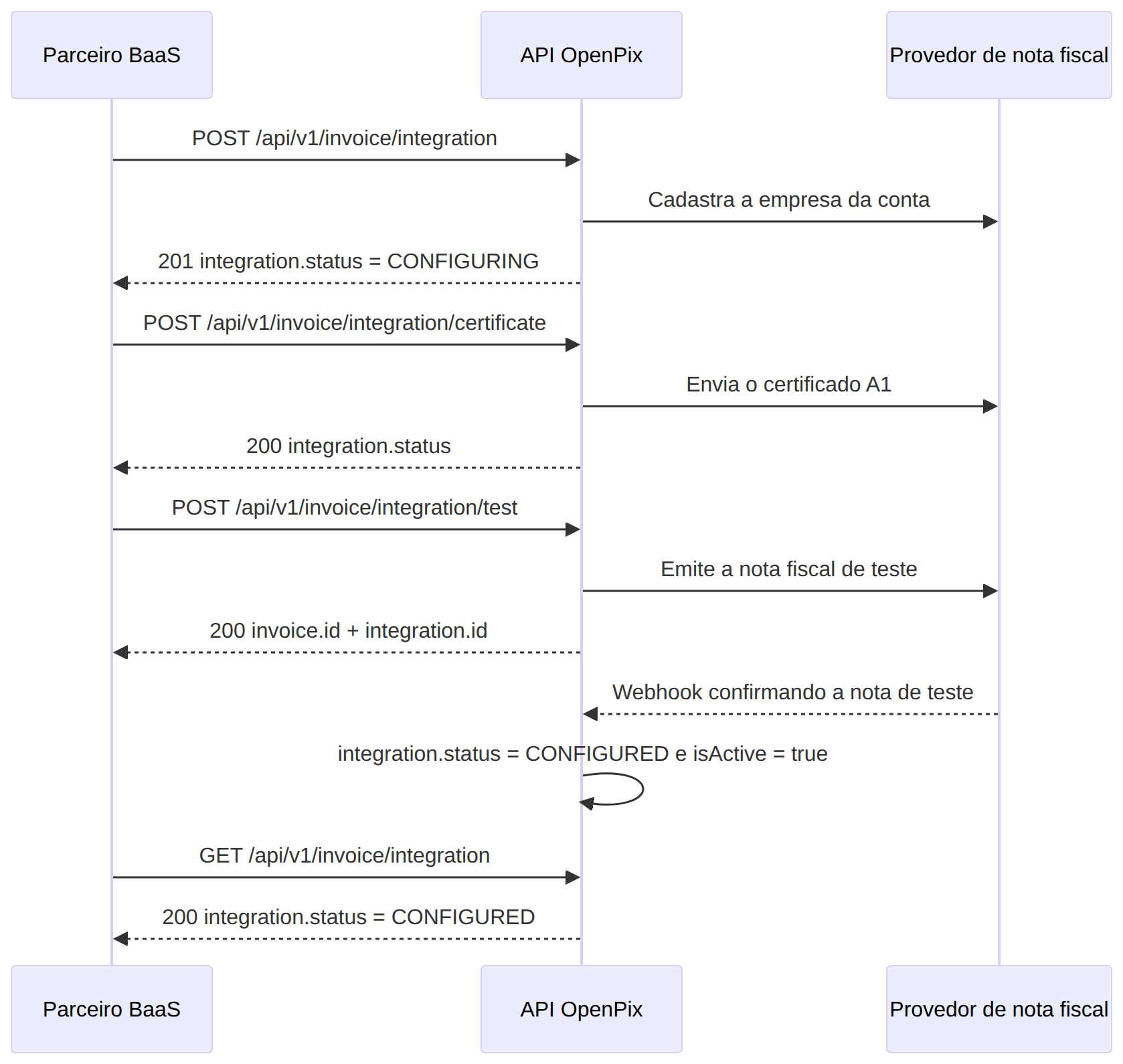
1. Criando a integração
O primeiro passo cria a integração de nota fiscal da conta e grava as informações fiscais dela. Essas informações garantem a conformidade tributária e podem ser obtidas com o auxílio do contador do titular da conta.
POST /api/v1/invoice/integration
Todos os campos do corpo são opcionais — envie os que se aplicam ao município e ao regime tributário da conta:
| Campo | Tipo | Descrição |
|---|---|---|
cityServiceCode | string | Código de serviço municipal, conforme a lista de serviços da prefeitura |
municipalSubscription | string | Inscrição/assinatura municipal do prestador de serviço |
rpsNumber | string | Número do RPS (Recibo Provisório de Serviços) |
specialTax | string | Regime de imposto especial |
taxRegime | string | Regime tributário da empresa |
federalTaxDetermination | string | Determinação de tributos federais |
municipalTaxDetermination | string | Determinação de tributos municipais |
isPortalNacional | boolean | Indica se o município emite pelo Portal Nacional da NFS-e |
isActive | boolean | Ativa a integração (só é permitido depois de configurada) |
curl 'https://api.openpix.com.br/api/v1/invoice/integration' -X POST \
  -H 'Authorization: <appId>' \
  -H 'Content-Type: application/json' \
  --data-raw '{
    "cityServiceCode": "2690",
    "municipalSubscription": "123456",
    "rpsNumber": "1",
    "taxRegime": "LimitedProfit",
    "specialTax": "None",
    "isPortalNacional": false
  }'
Resposta 201:
{
  "integration": {
    "id": "67001bbf0b0621890af7dc28",
    "type": "NFEIO",
    "status": "CONFIGURING",
    "isActive": false,
    "companyBankAccount": "66f8c1a20b0621890af7aa11",
    "metadata": {
      "nfeio": {
        "cityServiceCode": "2690",
        "municipalSubscription": "123456",
        "rpsNumber": "1",
        "taxRegime": "LimitedProfit",
        "specialTax": "None",
        "isPortalNacional": false
      }
    }
  }
}
O campo companyBankAccount na resposta confirma a qual conta a integração ficou vinculada. O status CONFIGURING indica que a integração existe, mas ainda não está apta a emitir notas.
2. Enviando o certificado digital A1
Com a integração criada, envie o certificado A1 da conta. O arquivo .pfx/.p12 deve ser convertido para base64 e enviado no corpo em JSON.
POST /api/v1/invoice/integration/certificate
| Campo | Tipo | Obrigatório | Descrição |
|---|---|---|---|
pcks12 | string | Sim | Certificado A1 (pkcs12) codificado em base64 |
passphrase | string | Sim | Senha do certificado |
test | boolean | Não | Quando true, o certificado não é enviado ao provedor (validação é ignorada) |
Para gerar o base64 do certificado:
base64 -w 0 certificado.pfx > certificado.base64
curl 'https://api.openpix.com.br/api/v1/invoice/integration/certificate' -X POST \
  -H 'Authorization: <appId>' \
  -H 'Content-Type: application/json' \
  --data-raw "{
    \"pcks12\": \"$(cat certificado.base64)\",
    \"passphrase\": \"senha-do-certificado\"
  }"
Resposta 200:
{
  "integration": {
    "status": "CONFIGURING"
  }
}
A resposta devolve apenas o status resultante da integração. O certificado, a senha e as credenciais nunca são retornados pela API.
3. Emitindo a nota fiscal de teste
Este é o passo que fecha a configuração. A emissão de teste leva a integração para VALIDATING e, quando o provedor confirma a nota por webhook, a integração passa para CONFIGURED e isActive: true — é isso que libera a emissão de notas reais.
POST /api/v1/invoice/integration/test
Não há corpo a ser enviado: a conta e a integração são resolvidas pelo token.
curl 'https://api.openpix.com.br/api/v1/invoice/integration/test' -X POST \
  -H 'Authorization: <appId>' \
  -H 'Content-Type: application/json'
Resposta 200:
{
  "invoice": {
    "id": "67001c5b0b0621890af7dc44"
  },
  "integration": {
    "id": "67001bbf0b0621890af7dc28"
  }
}
Guarde o invoice.id: é o identificador da nota de teste gerada, que você pode consultar depois pelos endpoints de nota fiscal.
4. Confirmando que a integração está configurada
A confirmação da nota de teste chega por webhook do provedor, então o status muda de forma assíncrona. Consulte a integração da conta para acompanhar:
GET /api/v1/invoice/integration
curl 'https://api.openpix.com.br/api/v1/invoice/integration' -X GET \
  -H 'Authorization: <appId>'
Resposta 200 com a configuração concluída:
{
  "integration": {
    "id": "67001bbf0b0621890af7dc28",
    "type": "NFEIO",
    "status": "CONFIGURED",
    "isActive": true,
    "companyBankAccount": "66f8c1a20b0621890af7aa11",
    "metadata": {
      "nfeio": {
        "nfeioCompanyId": "9f1c4b2e5a7d",
        "cityServiceCode": "2690",
        "municipalSubscription": "123456",
        "rpsNumber": "1",
        "taxRegime": "LimitedProfit",
        "specialTax": "None",
        "isPortalNacional": false
      }
    }
  }
}
Com status: "CONFIGURED" e isActive: true, a conta está pronta para emitir notas fiscais. Vale validar o documento da nota de teste com o contador do titular da conta antes de começar a emitir notas reais.
Próximos passos
Agora que a integração da conta está configurada, o próximo passo é emitir notas fiscais de verdade pela API: